Kamis, 18 Juni 2009

perangkat-perangkat komputer

Apa aja sih bagiannya? Perhatikan gambar 1 dibawah ini.


Gambar 1 : Perangkat komputer

Belum ditancapkan? Tancapkan segera port-portnya! Ikuti panduan port dibawah ini, cocokan dengan kabel dari perangkat yang telah disebutkan di atas dan tancapkan pada colokan yang benar.

Bisa menancapkannya? Bagus...

Sekarang hidupkan PC Anda, tekan tombol Power dan tunggu sistem booting.

Apa OS Anda? Coba cocokkan dengan tampilan di bawah ini.


Windows 98

DSC00474 by bzyx.
Berikut merupakan sekilas ,bagian-bagian dari CPU,yang terdiri dari ,Power suplai,memory procesor,harddisk,CD rom drive,kabel sata,fan /kipasdll

hardisk

Apa yang dimaksud dengan harddisk? Cakram keras (Inggris: harddisk atau harddisk drive disingkat HDD atau hard drive disingkat HD) adalah sebuah komponen perangkat keras yang menyimpan data sekunder dan berisi piringan magnetis. Cakram keras diciptakan pertama kali oleh insinyur IBM, Reynold Johnson di tahun 1952. Cakram keras pertama tersebut terdiri dari 50 piringan berukuran 2 kaki (0,6 meter) dengan kecepatan rotasinya mencapai 1.200 rpm (rotation per minute) dengan kapasitas penyimpanan 5 MB. Cakram keas zaman sekarang sudah ada yang hanya selebar 0,6 cm dengan kapasitas 750 GB.
Data yang disimpan dalam harddisk tidak akan hilang ketika tidak diberi tegangan listrik. Dalam sebuah harddisk, biasanya terdapat lebih dari satu piringan untuk memperbesar kapasitas data yang dapat ditampung.
Pertanyaan selanjutnya adalah apa yang menyebabkan terjadinya kerusakan pada harddisk tersebut? ya tentunya banyak faktor yang menyebabkan kerusakannya, diantaranya adalah:
1. Power supply yang tidak memadai dan merusak kontroller harddisk dan motor.
2. Harddisk terjatuh dan merusak mekanik didalamnya atau minimal terjadi bad sector.
3. Terlalu sering dibawa bawa tanpa pengaman membuat platter harddisk rusak karenagoncangan berlebih.
4. Suhu didalam harddisk yang panas membuat kondisi harddisk dalam lingkungan tidak stabil.
5. Kondisi MTBF/umur harddisk, sudah tercapai dan akan rusak.
6. Dan lain-lain

lalu apa yang dilakukan bila harddisk ini rusak/bad sector ????????
Hal yang masih dapat dilakukan untuk memperbaiki harddisk yang terkena bad sector adalah hanya kondisi dimana harddisk masih berputar, keadaan controller harddisk masih bekerja. Tetapi keadaan ini masih dibagi lagi, bila ingin mengunakan harddisk yang terkena bad sector. Masalah penyebab bad sector adalah salah satu kerusakan yang sering terjadi. Kondisi kerusakan oleh bad sector dibedakan oleh 3 keadaan.

  • kondisi dimana platter harddisk aus. Pada kondisi ini harddisk memang sudah tidak dapat digunakan. Semakin lama harddisk semakin rusak dan tidak berguna lagi untuk dipakai sebagai media storage.
  • Kondisi platter yang aus tetapi belum mencapai kondisi kritis. Kondisi ini dapat dikatakan cukup stabil untuk harddisk. Kemungkinan harddisk masih dapat diperbaiki karena platter masih mungkin dilow level.
  • Kondisi platter yang aus, baik kondisi yang parah atau ringan tetapi kerusakan terdapat di cluster 0 (lokasi dimana informasi partisi harddisk disimpan). Kondisi ini tidak memungkinkan harddisk diperbaiki.

Nah sekarang kita akan masuk pada langkah-langkah untuk perbaikan harddisk yang masih berkemungkinan untuk diperbaiki.
Pertama, untuk mengetahui apakah harddisk ini masih ada kemungkinan, harus dilakukan LOW LEVEL FORMAT (LLF). LLF dapat dilakukan dari BIOS atau Software. Untuk BIOS, beberapa PC lama seperti generasi 486 atau Pentium (586) memiliki option LLF. Atau dapat mengunakan software LLF. Untuk mendapatkan software LLF dapat diambil di Site pembuat harddisk. Atau mencari utiliti file seperti hddutil.exe (dari Maxtor - MaxLLF.exe) dan wipe.exe

Fungsi dari software LLF adalah menghapus seluruh informasi baik partisi, data didalam harddisk serta informasi bad sector. Software ini juga berguna untuk memperbaiki kesalahan pembuatan partisi pada FAT 32 dari Windows Fdisk.
Setelah menjalankan program LLF, maka harddisk akan benar-benar bersih seperti kondisi pertama kali digunakan.
ingat... Pemakaian LLF software akan menghapus seluruh data didalam harddisk
Langkah selanjutnya adalah dengan metode try dan error. Tahapan untuk sesi ini adalah :

1. Membuat partisi harddisk : Dengan program FDISK dengan 1 partisi saja, baik primary atau extended partisi. Untuk primary dapat dilakukan dengan single harddisk , tetapi bila menghendaki harddisk sebagai extended, diperlukan sebuah harddisk sebagai proses boot dan telah memiliki primary partisi (partisi untuk melakukan booting).
2. Format harddisk : Dengan FORMAT C: /C. Penambahan perintah /C untuk menjalankan pilihan pemeriksaan bila terjadi bad sector. Selama proses format periksa pada persentasi berapa kerusakan harddisk. Hal ini terlihat pada gambar dibawah ini.

Ketika program FORMAT menampilkan Trying to recover allocation unit xxxxxx, artinya program sedang memeriksa kondisi dimana harddisk tersebut terjadi bad sector. Asumsi pada pengujian dibawah ini adalah dengan Harddisk Seagate 1.2 GB dengan 2 lokasi kerusakan kecil dan perkiraan angka persentasi ditunjukan oleh program FORMAT :

3. Buat partisi kembali : Dengan FDISK, buang seluruh partisi didalam harddisk sebelumnya, dan buat kembali partisi sesuai catatan kerusakan yang terjadi. Asumsi pada gambar bawah adalah pembuatan partisi dengan Primary dan Extended partisi. Pada Primary partisi tidak terlihat dan hanya ditunjukan partisi extended. Pembagian pada gambar dibawah ini adalah pada drive D dan F (22MB dan 12 MB) dibuang karena terdapat bad sector. Sedangkan pada E dan G ( 758MB dan 81MB) adalah sebagai drive yang masih dalam kondisi baik dan dapat digunakan.

Bila anda cukup ngotot untuk memperbaiki bad sector anda, dapat juga dilakukan dengan try-error dengan mengulangi pencarian lokasi bad sector pada harddisk secara tahapan yang lebih kecil, misalnya membuat banyak partisi untuk memperkecil kemungkinan terbuangnya space pada partisi yang akan dibuang. Semakin ngotot untuk mencari kerusakan pada tempat dimana terjadi bad sector semakin baik, hanya cara ini akan memerlukan waktu lebih lama walaupun hasilnya memang cukup memuaskan dengan memperkecil lokasi dimana kerusakan harddisk terjadi.

4. Untuk memastikan apa bad sector sudah terletak pada partisi harddisk yang akan dibuang, lakukan format pada seluruh letter drive dengan perintah FORMAT /C. Bila bad sector memang terdapat pada partisi yang dibuang (asumsi pada pengujian bad sector terletak pada letter drive D dan F), maka partisi tersebut dapat langsung dibuang. Tetapi bila terjadi kesalahan, misalnya kerusakan bad sector tidak didalam partisi yang akan dibuang melainkan terdapat pada partisi yang akan digunakan, anda harus mengulangi kembali proses dari awal dengan membuang partisi dimana terdapat kesalahan dalam membagi partisi yang terkena bad sector. Hal yang perlu diingat : Pembuatan partisi dilakukan dari awal ke akhir, misalnya C, D, E dan selanjutnya. Untuk membuang partisi mengunakan cara sebaliknya yaitu dari Z ke C. Kesalahan dalam membuang dan membuat partisi yang acak acakan akan mengacaukan sistem partisi harddisk.

5. Proses selanjutnya adalah membuang partisi yang tidak digunakan lagi. Setelah melakukan pemeriksaan dengan program FORMAT, maka pada proses selanjutnya adalah membuang partisi yang mengandung bad sector. Pada gambar dibawah ini adalah: Tahap membuang 2 partisi dengan FDISK untuk letter drive D dan E. Untuk E dan G adalah partisi letter drive yang akan digunakan.


6. Pada akhir tahapan anda dapat memeriksa kembali partisi harddisk dengan option 4 (Display partitisi) pada program FDISK, contoh pada gambar dibawah ini adalah tersisa 3 drive : C sebagai primary partisi (tidak terlihat), 2 extended partisi yang masih baik dan partisi yang mengandung bad sector telah dihapus.

7. Akhir proses. Anda memiliki harddisk dengan kondisi yang telah diperbaiki karena bad sector. Letter drive dibagi atas C sebagai Primary partisi dan digunakan sebagai boot, D (758MB) dan E (81MB) adalah partisi ke 2 dan ke 3 pada extended partisi.

Bila anda belum puas dengan hasil mencari bad sector, maka anda dapat mengulangi prosesur diatas. Untuk melakukan Tips ini sebaiknya sudah mengetahui prosedur dalam membuat partisi dengan program FDISK.

Yang perlu dicatat pada tip ini adalah, berhati-hati pada pemakaian program LLF. Sebaiknya mengunakan single drive untuk mengunakan program ini. Kesalahan melakukan LOW LEVEL FORMAT pada harddisk sangat fatal dan tidak dapat dikembalikin seperti kondisi semula.

Untuk harddisk yang terkena BAD SECTOR sebaiknya mengunakan harddisk yang kondisinya belum terlalu parah atau bad sector terdapat di beberapa tempat dan tidak sporadis tersebar. Kerusakan pada banyak tempat (sporadis bad sector) pada harddisk akan menyulitkan pencarian tempat dimana terjadi bad sector.Lihat gambar ukuran penuh

beberapa jenis-jenis memori yng train thun ini.


[+/-] Selengkapnya...

[+/-] Selengkapnya...

Rabu, 17 Juni 2009

wallpapers

[+/-] Selengkapnya...

wallpapers


[+/-] Selengkapnya...

Selasa, 16 Juni 2009

logo


ANDRIA PONDA

[+/-] Selengkapnya...

cara menyimpan data di CD-RW


Bagaimana Salin ke CD dengan Windows XP


  1. Membuat catatan dari kapasitas penyimpanan dari CD yang akan Anda gunakan, maka Anda ditulis memasukkan CD-R (CD-RW) ke dalam CD drive.
  2. If you are prompted to do something with the CD, click Cancel. Jika Anda diminta untuk melakukan sesuatu dengan CD, klik Batal.
  3. If this is a CD-RW with files already stored on it, make sure you have any files you need copied from the CD and then erase the CD: Open My Computer Jika ini adalah sebuah CD-RW dengan sudah disimpan pada file itu, pastikan Anda mempunyai file yang perlu disalin dari CD dan kemudian menghapus CD: Buka My Computer and right-click on the CD Drive , then select Erase this CD-RW . dan klik kanan pada CD Drive, kemudian pilih Hapus CD-RW.


  4. Select with a click the files or folders you want to copy to the CD. Pilih dengan mengklik file atau folder yang akan disalin ke CD. To select more than one, hold down the CTRL key while you click and select. Untuk memilih lebih dari satu, menekan tombol CTRL sambil klik dan pilih. For help determining what files you may want or need to copy for a backup of your computer, see http://www.wellesley.edu/Computing/Backup/ . Untuk membantu menentukan file apa yang Anda mungkin ingin atau perlu untuk salinan cadangan dari komputer Anda, melihat http://www.wellesley.edu/Computing/Backup/.
  5. Right-click on the files or folders you're copying, select Send To , then select the CD drive in the list that pops up. (Note: if a "Confirm Stream Loss" dialog box appears, check "Repeat my answer each time this occurs" and click "Yes.") Klik-kanan pada file atau folder yang Anda menyalin, pilih Kirim ke, kemudian pilih CD drive dalam daftar yang muncul. (Catatan: jika "Confirm Stream Loss" kotak dialog muncul, periksa "Ulangi setiap kali saya terbaik hal ini terjadi "dan klik" Ya. ")
  6. Double-click on the CD-ROM drive in My Computer. Double-klik pada CD-ROM di My Computer.
  7. To initiate the record process, click on Write these files to CD on the file menu. Untuk melakukan proses merekam, klik Write file-file ini ke CD pada file menu.
    (Note: if you change your mind and decide you do not want to make a CD of these files and folders, you can start from scratch by selecting "Delete temporary files," which will leave your original files in place but delete the temporary copies created in preparation for the making of this CD project.) (Catatan: jika Anda berubah pikiran dan memutuskan Anda tidak ingin membuat CD dari file dan folder, Anda bisa mulai dari awal dengan memilih "Hapus file-file sementara, yang akan meninggalkan file asli di tempat tetapi menghapus salinan sementara dibuat dalam persiapan pembuatan proyek CD ini.)


Catatan: Jangan mencoba untuk menyalin file ke lebih dari CD akan terus. Standard CDs hold up to 650 mb. Standar CD menyimpan hingga 650 MB. High capacity CDs hold 700 mb. If you do accidentally go over the CD's limit, this error message box will appear directing you to reduce the size of your files. CD terus tinggi kapasitas 700 MB. Jika Anda tanpa sengaja menyeberang dari CD batas, pesan kesalahan ini akan muncul kotak mengarahkan anda untuk mengurangi ukuran file Anda.


  1. Setelah anda menyalin file / folder ke CD pastikan untuk memeriksa CD pada komputer lain untuk mengkonfirmasi bahwa mereka semua disalin.
  2. Label your CD for future reference. CD label untuk referensi di masa mendatang. If you keep a series of backup CD-RWs, consider labelling them Backup 1, Backup 2, etc. and rotating which you use each week, perhaps labelling the sleeve in the CD's case with the current date each time you use the CD. Jika Anda menyimpan sejumlah cadangan CD-RWs, mempertimbangkan label mereka Cadangan 1, Cadangan 2, memutar dan sebagainya yang Anda gunakan setiap hari, mungkin label yang diam di CD kasus dengan tanggal saat ini setiap kali Anda menggunakan CD.

jadi itu yang PONDA bisa sampaikan, semoga bermanfaat

[+/-] Selengkapnya...

Senin, 15 Juni 2009

cara menginstall windows xp


ANDRIA PONDA mau kasih tahu cara install windows xp
buat temen - temen PONDA


PERSIAPAN DAN SETUP

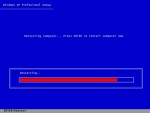
Instal Windows XP sebenarnya sederhana. Windows XP dibuat lebih mudah dari versi sebelumnya Untuk mulai instalasi, Jelas masukin dulu CD XP nya, hehehehe....Kemudian masuklah ke system BIOS, Dengan cara menekan [ DEL ] atau [ F2 ], tergantung jenis BIOS yg digunakan sama PC NT pade yak.Sebaiknya cukup atur jenis bootingnya saja, agar tidak merubah susunan seting lainya, ini akan sangat berbahaya bila NT ga ngerti tentang seting BIOS, OK ?!! Oh ya, set BOOTING nya pindahkan saja untuk BOOT PRIORITY ke CD ROOM, di ikuti HHD 0. Setelah set BIOS selesai, tekan F10 atau SAVE. Windows akan otomatis restart dan BOOTING melalui CD XP, Bila ada pertanyaan dari Windows untuk BOOTING dari CD, tekan aja "YES", Mulai dah tuh CD beraksi...teng, teng, teng....dah gitu tar muncul tampilan awal instalasi kayak gambar di bawah deh...


Tampilan awal instal XP


Ada tiga pilihan tar di sono tuh, Gak usah banyak pikirlah, Klik aja "ENTER" ye....Udah gitu nongol lage dah halaman berikutnya, yang intinya permintaan NT setuju kagak tuh make Windows XP....Kalo setuju tinggal klik aja F8, neh dibawah gambar lisensi agreementnya....


LISENSI AGREEMENT


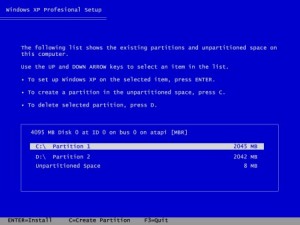
Setelah NT pencet F8, tar mulai dah masuk PARTISI, dan DRIVE yang bakal NT pake mau dipartisi atau kagak, begono tuh intinya.

PARTISI

Partisi, Kalo emang mau buat partisi (pembagian disk), kalo mau buat Partisi, Klik aja C,, trus ikuti aja langkah selanjutnya. Kalo mau delet Klik aja D dan ikuti langkah selanjutnya...Ok !

Kalo dah selesai dengan PARTISI, NT Klik aja "C:\ Partition 1 Untuk nerusin langkah berikutnya, yaitu FORMAT dan COPY FILES.

Neh dibawah adalah gambar untuk Partisi.
PILH, BUAT DAN HAPUS PARTISI

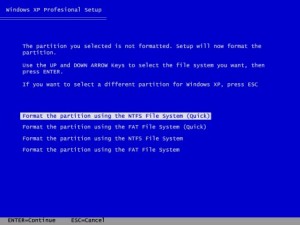
Neh selanjutnya dibawah adalah langkah FORMAT, Sebaiknya untuk hasil yang bagus, NT klik aja "FORMAT PARTITION USING THE NTFS FILES SYSTEM".
PILIHAN FORMAT


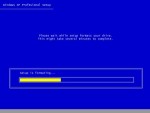
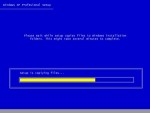
Lalu dibawah ini adalah gambar urutan FORMAT, COPY FILES dan RESTART.

FORMAT
COPY FILES
RESTART

Kalo dah komplit, tar restart ndiri,habis restart, kalo ada pesan suruh pijit keyboard untuk booting dari CD, abaiin aja dah bro...

KELANJUTAN SETUP

Nah,....dibawah adalah gambar setelah restart tadi.


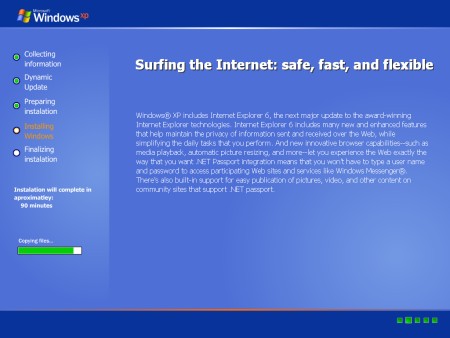
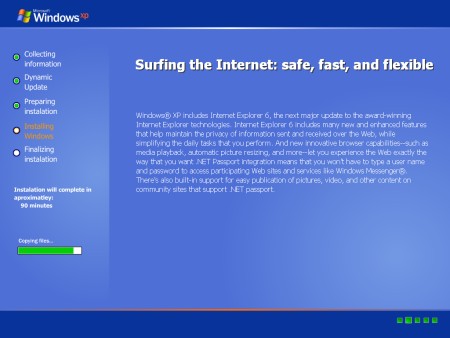
COPY DAN INSTALING XP


Tungguin aja, ga usah di otak-atik sampe tar ada perintah selanjutnya.

SETING LAINYA

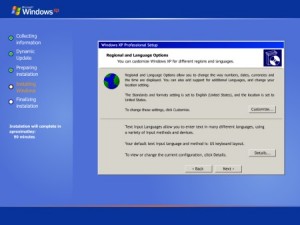
Ini dia gambar dibawah mulai masuk pilihan setting, dah klik NEXT aja dah....

PILIHAN SETING


INSTALASI dan COPY FILES XP


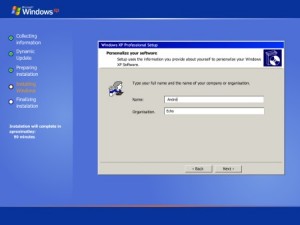
Dibawah adalah gambar isian identitas USER, isi aja terserah NT brow....Ckakakakaka

USER ACOUNT

Untuk keygen, NT bisa liat di BOX CD nya...Kalo lupa pilih aja noh GW ada Keygen XP list di KEYGEN SHARE GW...hehehehehehe....Cari yang cocok ye...

Neh dibawah gambar isian keygen.


KEYGEN

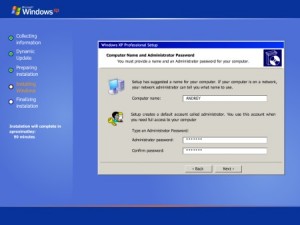
Nama Komputer dan User pwd, Untuk user dan pwd kalo gak dipake, kosongin aja dah...tar NT lupa lage....hehehehehe, Jangan lupa klik NEXT lageh....

NAMA COMPUTER dan USER PWD

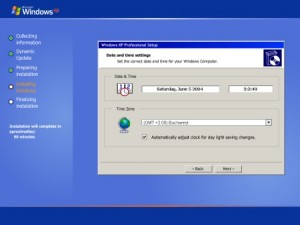
Dibawah adalah gambar isian setting Jam dan tanggal, untuk GMT Indonesia, Pilih GMT +07.


SETING JAM dan TANGGAL

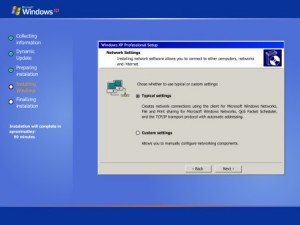
Gambar dibawah kelanjutanya, Klik NEXT aja dah, hehehehehee......

SETING NETWORK


NEXT aja......

NAMA NETWORK

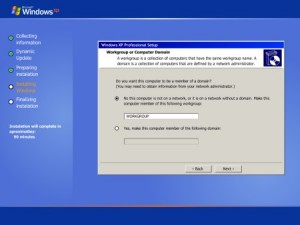
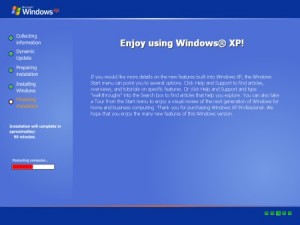
Tungguin aja mpe ahir yak....Ckakakakakakaka, tar ketemu ahirnya kok, Tampilanya begini, RESTART.......


SELESAI DAH....!!!
itu ilmu dari PONDA semoga bermanfaat

[+/-] Selengkapnya...

Cara Memformat Harddisk

PONDA ... GMN CARANYA MEMFORMAT HARDDISK?
BIAR SEPERTI BARU GITU HEEHEEE.....

Itulah tulisan yang mampir di shoutbox PONDA . Sudah 2 kali dia meminta PONDA untuk menampilkan artikel tentang format PC. Karena kesibukan pekerjaan saya, maka akhirnya baru bisa hari ini saya menyempatkan untuk memposting permintaan yang diminta.

Tapi, mungkin belum terlalu detail ya, PONDA coba sesederhana mungkin untuk menyampaikannya. Semoga bisa puas. Saya tidak tahu, apakah dia ingin belajar dari awal, atau komputernya terkena masalah, misalnya virus, tidak bisa masuk ke sistem, atau apa ?

Kalau anda sudah melakukan berbagai cara, tetapi belum mendapatkan hasil yang memuaskan maka jalan singkat yang paling baik adalah dengan cara memformat ulang harddisk yang ada di koputer pc / laptop anda.

Langkah dan Tahap Format Ulang Hard Disk :

1. Back up file penting anda yang ada pada hardisk karena perintah format ini akan menghapus semua file yang ada di hard disk anda. Jika anda punya cd-rw drive atau dvd-rw drive anda bisa membuat cadangan dengan cara membakar file anda ke dalam cd atau dvd, atau kalau tidak punya CD RW, gunakan saja flash disk, itu pun kalau cukup untuk menampung data-data anda.

2. Lalu langkah selanjutnya adalah membuat windows boot disk / rescue disk pada disket floppy 1.4 MB. Disket ini bertujuan untuk booting langsung ke disket tidak melalui harddisk anda. Istilahnya anda akan menggunakan os microsoft dos yang ada pada disket yang anda buat.

3. Kalau tidak punya DOS, coba pinjam atau beli CD yang berisi DOS, saya dulu mendapatkannya di tempat kursus, jadi tidak perlu membuat sistem di disket. Tinggal masukkan saja, pakai untuk bootable.

4. Ganti Setting Bios Ketika komputer dinyalakan anda harus langsung masuk ke tampilan bios untuk setting pilihan urutan boot. Ketika komputer baru dinyalakan, tekan tombol delete sampai bios muncul di layar monitor komputer anda. Ganti urutan booting dengan urutan pertama floppy disk.

5. Format Hard Disk. Setelah urutan boot di bios diganti, anda masukkan disket kemudian restart komputer anda. Nanti komputer anda akan otomatis membooting dari disket tersebut dan pilih boot without cd-rom supaya proses booting bisa lebih cepat. Setelah masuk ke command prompt a:\ , ketik format c: lalu tekan enter. Hal yang sama bisa diterapkan ke partisi harddik yang lain disesuaikan dengan jumlah partisi anda yang ada. Jika anda punya partisi 3 buah maka tambah perintah format d: dan format e:.

6. Kalau anda menggunakan CD bootable, tinggal masukkan saja, otomatis akan muncul DOS begitu di booting.

Kini harddisk anda menjadi seperti baru kembali.
semoga ini membantu

[+/-] Selengkapnya...

bermasalah dengan printer


[+/-] Selengkapnya...


Tips mempercepat Mozilla Firefox (part I)

Ada banyak cara untuk mempercepat si rubah merah salah satunya adalah dengan memodifikasi abaut config. Dengan cara ini ada banyak string atau key-key yang bisa di modifikasi,yang bertujutuan tentusaja untuk mempercepat mozilla kita.Berikut ini ada beberapa key pada firefox yang wajib untuk diganti agar kita dapat berselancar lebi nyaman. Buka browser Mozilla Firefox.Ketik 'about:config' pada address bar, lalu tekan enter.Turunkan halaman sampai Anda menemukan kalimat 'browser.tabs.showSingleWindowsModePrefs', lalu double klik sehingga settingannya menjadi 'true'.

[+/-] Selengkapnya...

bagaimana cara merakit komputer


Berikut ini akan dibahas mengenai bagaimana cara merakit komputer, terutama bagi mereka yang baru belajar .. dari beberapa referensi yang saya pelajari .. maka berikut ini akan dijelaskan langkah demi langkah cara merakit komputer, mudah-mudahan bermanfaat .. Red. deden

Komponen perakit komputer tersedia di pasaran dengan beragam pilihan kualitas dan harga. Dengan merakit sendiri komputer, kita dapat menentukan jenis komponen, kemampuan serta fasilitas dari komputer sesuai kebutuhan.Tahapan dalam perakitan komputer terdiri dari:

A. Persiapan
B. Perakitan

C. Pengujian
D. Penanganan Masalah

rakit1.jpg

Persiapan

Persiapan yang baik akan memudahkan dalam perakitan komputer serta menghindari permasalahan yang mungkin timbul.Hal yang terkait dalam persiapan meliputi:

  1. Penentuan Konfigurasi Komputer
  2. Persiapan Kompunen dan perlengkapan
  3. Pengamanan

Penentuan Konfigurasi Komputer

Konfigurasi komputer berkait dengan penentuan jenis komponen dan fitur dari komputer serta bagaimana seluruh komponen dapat bekerja sebagai sebuah sistem komputer sesuai keinginan kita.Penentuan komponen dimulai dari jenis prosessor, motherboard, lalu komponen lainnya. Faktor kesesuaian atau kompatibilitas dari komponen terhadap motherboard harus diperhatikan, karena setiap jenis motherboard mendukung jenis prosessor, modul memori, port dan I/O bus yang berbeda-beda.

Persiapan Komponen dan Perlengkapan

Komponen komputer beserta perlengkapan untuk perakitan dipersiapkan untuk perakitan dipersiapkan lebih dulu untuk memudahkan perakitan. Perlengkapan yang disiapkan terdiri dari:

  • Komponen komputer
  • Kelengkapan komponen seperti kabel, sekerup, jumper, baut dan sebagainya
  • Buku manual dan referensi dari komponen
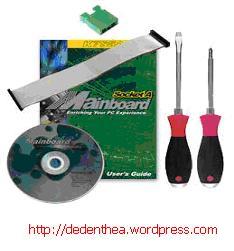
  • Alat bantu berupa obeng pipih dan philips

Software sistem operasi, device driver dan program aplikasi.

rakit2.jpg

Buku manual diperlukan sebagai rujukan untuk mengatahui diagram posisi dari elemen koneksi (konektor, port dan slot) dan elemen konfigurasi (jumper dan switch) beserta cara setting jumper dan switch yang sesuai untuk komputer yang dirakit.Diskette atau CD Software diperlukan untuk menginstall Sistem Operasi, device driver dari piranti, dan program aplikasi pada komputer yang selesai dirakit.

Pengamanan

Tindakan pengamanan diperlukan untuk menghindari masalah seperti kerusakan komponen oleh muatan listrik statis, jatuh, panas berlebihan atau tumpahan cairan.Pencegahan kerusakan karena listrik statis dengan cara:

  • Menggunakan gelang anti statis atau menyentuh permukaan logam pada casing sebelum memegang komponen untuk membuang muatan statis.
  • Tidak menyentuh langsung komponen elektronik, konektor atau jalur rangkaian tetapi memegang pada badan logam atau plastik yang terdapat pada komponen.

rakit3.jpg

Perakitan

Tahapan proses pada perakitan komputer terdiri dari:

  1. Penyiapan motherboard
  2. Memasang Prosessor
  3. Memasang heatsink
  4. Memasang Modul Memori
  5. memasang Motherboard pada Casing
  6. Memasang Power Supply
  7. Memasang Kabel Motherboard dan Casing
  8. Memasang Drive
  9. Memasang card Adapter
  10. Penyelesaian Akhir

1. Penyiapan motherboard

Periksa buku manual motherboard untuk mengetahui posisi jumper untuk pengaturan CPU speed, speed multiplier dan tegangan masukan ke motherboard. Atur seting jumper sesuai petunjuk, kesalahan mengatur jumper tegangan dapat merusak prosessor.

rakit4.jpg

2. Memasang Prosessor

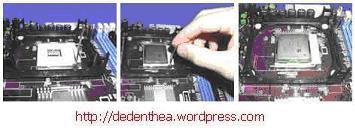
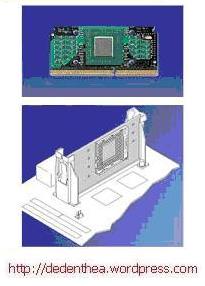
Prosessor lebih mudah dipasang sebelum motherboard menempati casing. Cara memasang prosessor jenis socket dan slot berbeda.Jenis socket

  1. Tentukan posisi pin 1 pada prosessor dan socket prosessor di motherboard, umumnya terletak di pojok yang ditandai dengan titik, segitiga atau lekukan.
  2. Tegakkan posisi tuas pengunci socket untuk membuka.
  3. Masukkan prosessor ke socket dengan lebih dulu menyelaraskan posisi kaki-kaki prosessor dengan lubang socket. rapatkan hingga tidak terdapat celah antara prosessor dengan socket.
  4. Turunkan kembali tuas pengunci.

rakit5.jpg

Jenis Slot

  1. Pasang penyangga (bracket) pada dua ujung slot di motherboard sehingga posisi lubang pasak bertemu dengan lubang di motherboard
  2. Masukkan pasak kemudian pengunci pasak pada lubang pasak

Selipkan card prosessor di antara kedua penahan dan tekan hingga tepat masuk ke lubang slot.

rakit6.jpg

3. Memasang Heatsink

Fungsi heatsink adalah membuang panas yang dihasilkan oleh prosessor lewat konduksi panas dari prosessor ke heatsink.Untuk mengoptimalkan pemindahan panas maka heatsink harus dipasang rapat pada bagian atas prosessor dengan beberapa clip sebagai penahan sedangkan permukaan kontak pada heatsink dilapisi gen penghantar panas.Bila heatsink dilengkapi dengan fan maka konektor power pada fan dihubungkan ke konektor fan pada motherboard.

rakit16.jpg

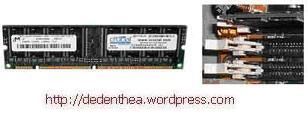
4. Memasang Modul Memori

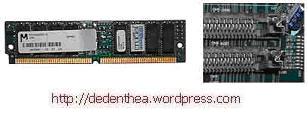
Modul memori umumnya dipasang berurutan dari nomor socket terkecil. Urutan pemasangan dapat dilihat dari diagram motherboard.Setiap jenis modul memori yakni SIMM, DIMM dan RIMM dapat dibedakan dengan posisi lekukan pada sisi dan bawah pada modul.Cara memasang untuk tiap jenis modul memori sebagai berikut.

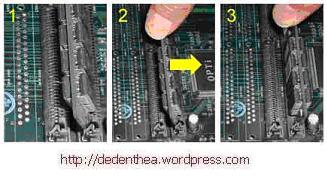
Jenis SIMM

  1. Sesuaikan posisi lekukan pada modul dengan tonjolan pada slot.
  2. Masukkan modul dengan membuat sudut miring 45 derajat terhadap slot
  3. Dorong hingga modul tegak pada slot, tuas pengunci pada slot akan otomatis mengunci modul.

rakit7.jpg

rakit8.jpg

Jenis DIMM dan RIMM

Cara memasang modul DIMM dan RIMM sama dan hanya ada satu cara sehingga tidak akan terbalik karena ada dua lekukan sebagai panduan. Perbedaanya DIMM dan RIMM pada posisi lekukan

  1. Rebahkan kait pengunci pada ujung slot
  2. sesuaikan posisi lekukan pada konektor modul dengan tonjolan pada slot. lalu masukkan modul ke slot.
  3. Kait pengunci secara otomatis mengunci modul pada slot bila modul sudah tepat terpasang.

rakit9.jpg

rakit10.jpg

5. Memasang Motherboard pada Casing

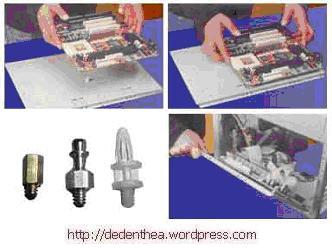
Motherboard dipasang ke casing dengan sekerup dan dudukan (standoff). Cara pemasangannya sebagai berikut:

  1. Tentukan posisi lubang untuk setiap dudukan plastik dan logam. Lubang untuk dudukan logam (metal spacer) ditandai dengan cincin pada tepi lubang.
  2. Pasang dudukan logam atau plastik pada tray casing sesuai dengan posisi setiap lubang dudukan yang sesuai pada motherboard.
  3. Tempatkan motherboard pada tray casing sehinga kepala dudukan keluar dari lubang pada motherboard. Pasang sekerup pengunci pada setiap dudukan logam.
  4. Pasang bingkai port I/O (I/O sheild) pada motherboard jika ada.
  5. Pasang tray casing yang sudah terpasang motherboard pada casing dan kunci dengan sekerup.

rakit11.jpg

6. Memasang Power Supply

Beberapa jenis casing sudah dilengkapi power supply. Bila power supply belum disertakan maka cara pemasangannya sebagai berikut:

  1. Masukkan power supply pada rak di bagian belakang casing. Pasang ke empat buah sekerup pengunci.
  2. HUbungkan konektor power dari power supply ke motherboard. Konektor power jenis ATX hanya memiliki satu cara pemasangan sehingga tidak akan terbalik. Untuk jenis non ATX dengan dua konektor yang terpisah maka kabel-kabel ground warna hitam harus ditempatkan bersisian dan dipasang pada bagian tengah dari konektor power motherboard. Hubungkan kabel daya untuk fan, jika memakai fan untuk pendingin CPU.

rakit12.jpg

7. Memasang Kabel Motherboard dan Casing

Setelah motherboard terpasang di casing langkah selanjutnya adalah memasang kabel I/O pada motherboard dan panel dengan casing.

  1. Pasang kabel data untuk floppy drive pada konektor pengontrol floppy di motherboard
  2. Pasang kabel IDE untuk pada konektor IDE primary dan secondary pada motherboard.
  3. Untuk motherboard non ATX. Pasang kabel port serial dan pararel pada konektor di motherboard. Perhatikan posisi pin 1 untuk memasang.
  4. Pada bagian belakang casing terdapat lubang untuk memasang port tambahan jenis non slot. Buka sekerup pengunci pelat tertutup lubang port lalumasukkan port konektor yang ingin dipasang dan pasang sekerup kembali.
  5. Bila port mouse belum tersedia di belakang casing maka card konektor mouse harus dipasang lalu dihubungkan dengan konektor mouse pada motherboard.
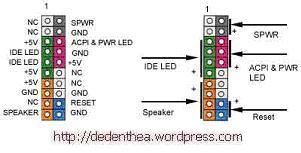
  6. Hubungan kabel konektor dari switch di panel depan casing, LED, speaker internal dan port yang terpasang di depan casing bila ada ke motherboard. Periksa diagram motherboard untuk mencari lokasi konektor yang tepat.

rakit13.jpg

rakit14.jpg

rakit15.jpg

8. Memasang Drive

Prosedur memasang drive hardisk, floppy, CD ROM, CD-RW atau DVD adalah sama sebagai berikut:

  1. Copot pelet penutup bay drive (ruang untuk drive pada casing)
  2. Masukkan drive dari depan bay dengan terlebih dahulu mengatur seting jumper (sebagai master atau slave) pada drive.
  3. Sesuaikan posisi lubang sekerup di drive dan casing lalu pasang sekerup penahan drive.
  4. Hubungkan konektor kabel IDE ke drive dan konektor di motherboard (konektor primary dipakai lebih dulu)
  5. Ulangi langkah 1 samapai 4 untuk setiap pemasangan drive.
  6. Bila kabel IDE terhubung ke du drive pastikan perbedaan seting jumper keduanya yakni drive pertama diset sebagai master dan lainnya sebagai slave.
  7. Konektor IDE secondary pada motherboard dapat dipakai untuk menghubungkan dua drive tambahan.
  8. Floppy drive dihubungkan ke konektor khusus floppy di motherboard

Sambungkan kabel power dari catu daya ke masing-masing drive.

rakit17.jpg

9. Memasang Card Adapter

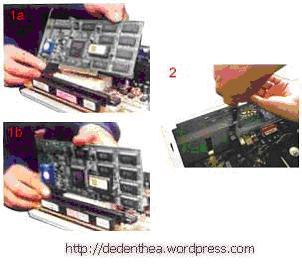
Card adapter yang umum dipasang adalah video card, sound, network, modem dan SCSI adapter. Video card umumnya harus dipasang dan diinstall sebelum card adapter lainnya. Cara memasang adapter:

  1. Pegang card adapter pada tepi, hindari menyentuh komponen atau rangkaian elektronik. Tekan card hingga konektor tepat masuk pada slot ekspansi di motherboard
  2. Pasang sekerup penahan card ke casing
  3. Hubungkan kembali kabel internal pada card, bila ada.

rakit18.jpg

10. Penyelessaian Akhir

  1. Pasang penutup casing dengan menggeser
  2. sambungkan kabel dari catu daya ke soket dinding.
  3. Pasang konektor monitor ke port video card.
  4. Pasang konektor kabel telepon ke port modem bila ada.
  5. Hubungkan konektor kabel keyboard dan konektor mouse ke port mouse atau poert serial (tergantung jenis mouse).
  6. Hubungkan piranti eksternal lainnya seperti speaker, joystick, dan microphone bila ada ke port yang sesuai. Periksa manual dari card adapter untuk memastikan lokasi port.

rakit19.jpg

Pengujian

Komputer yang baru selesai dirakit dapat diuji dengan menjalankan program setup BIOS. Cara melakukan pengujian dengan program BIOS sebagai berikut:

  1. Hidupkan monitor lalu unit sistem. Perhatikan tampilan monitor dan suara dari speaker.
  2. Program FOST dari BIOS secara otomatis akan mendeteksi hardware yang terpasang dikomputer. Bila terdapat kesalahan maka tampilan monitor kosong dan speaker mengeluarkan bunyi beep secara teratur sebagai kode indikasi kesalahan. Periksa referensi kode BIOS untuk mengetahui indikasi kesalahan yang dimaksud oleh kode beep.
  3. Jika tidak terjadi kesalahan maka monitor menampilkan proses eksekusi dari program POST. ekan tombol interupsi BIOS sesuai petunjuk di layar untuk masuk ke program setup BIOS.
  4. Periksa semua hasil deteksi hardware oleh program setup BIOS. Beberapa seting mungkin harus dirubah nilainya terutama kapasitas hardisk dan boot sequence.
  5. Simpan perubahan seting dan keluar dari setup BIOS.

Setelah keluar dari setup BIOS, komputer akan meload Sistem OPerasi dengan urutan pencarian sesuai seting boot sequence pada BIOS. Masukkan diskette atau CD Bootable yang berisi sistem operasi pada drive pencarian.

Penanganan Masalah

Permasalahan yang umum terjadi dalam perakitan komputer dan penanganannya antara lain:

  1. Komputer atau monitor tidak menyala, kemungkinan disebabkan oleh switch atau kabel daya belum terhubung.
  2. Card adapter yang tidak terdeteksi disebabkan oleh pemasangan card belum pas ke slot/

LED dari hardisk, floppy atau CD menyala terus disebabkan kesalahan pemasangan kabel konektor atau ada pin yang belum pas terhubung. Selamat Mencoba dan Semoga Bermanfaat.

[+/-] Selengkapnya...